lunes, 3 de noviembre de 2014

Oracle 12cR1 : RAC Attack a la Mexicana - Instalación de Virtualbox y OS

RAC Attack es un libro que ha sido escrito por varias personas en el ámbito de Oracle y que tu eres libre de editar y contribuir, pero una de las quejas que existía es que no había una versión en español, y es por eso que estoy escribiendo esta serie de posts, en donde también los voy a hacer disponibles en el libro de RAC Attack.

Arquitectura

Con el fin de instalar un RAC completamente funcional, se requieren las siguientes direcciones IP:

  • 2 IPs públicas, una para cada nodo, para la interfaz primaria de red del sistema operativo 
  • 2 IPs públicas, una para cada nodo, para la IP virtual
  • 3 IPs públicas, una para cada SCAN listener
  • 2 IPs privadas, una para cada nodo, para el interconnect privado del clúster
Las direcciones públicas pertenecen a la red 192.178.78.0/24, y las direcciones privadas pertenecen a la red 172.16.100.0/24. 

Al final, nuestras direcciones van a ser las siguientes:
  • Dominio
    • racattack
  • Nodos Publicos
    • 192.168.78.51    collabn1
    • 192.168.78.52    collabn2
  • VIP 
    • 192.168.78.61    collabn1-vip
    • 192.168.78.62    collabn2-vip
  • Private Interconnect
    • 172.16.100.51    collabn1-priv
    • 172.16.100.52    collabn2-priv
  • SCAN Listener
    • 192.168.78.251    collabn-cluster-scan
    • 192.168.78.252    collabn-cluster-scan
    • 192.168.78.253    collabn-cluster-scan

Un ejemplo de como quedaría se muestra abajo: 


Requisitos mínimos de hardware en tu Maquina Fisica

  • CPU Moderno  (cualquier laptops hecha despues del 2011 debe de estar ok)
  • 8Gb de memoria
  • 40Gb de disco libre
  • 9Gb de disco para el Software
  • 30Gb - 2VMs + 2 discos de ASM
  • Sistema Operativo 
    • Aunque el libro esta probado con Windows 64, en mi caso estoy usando MAC OSX 10.10
    • Windows 64bit (XP, Vista or 7) (Linux & Mac han sido probados)
Componentes de Software para la Instalacion de Linux en una Maquina Virtual
Software de Oracle
  • Sistema Operativo Oracle Enterprise Linux 6.5
    • Red Hat Enterprise Linux Server release 6.5 (Santiago) 3.8.13-16.2.1.el6uek.x86_64
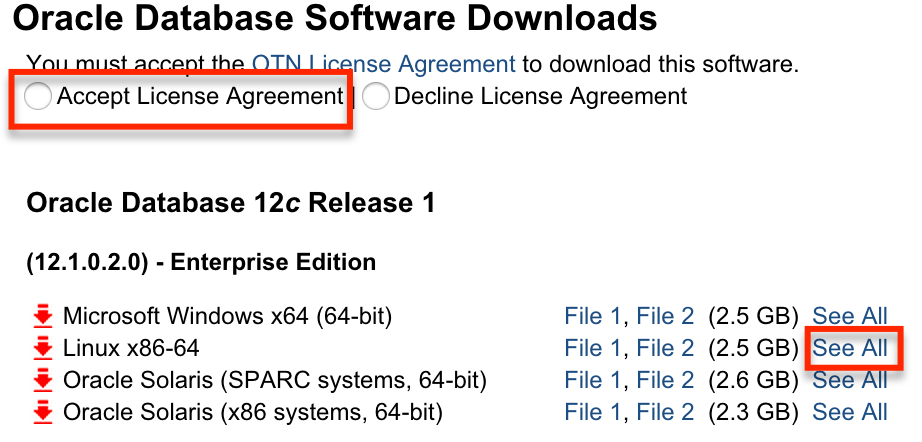
    • Puede ser descargado en http://edelivery.oracle.com/linux/ con tu cuenta de Oracle
    • En la pagina Media Pack Search selecciona :
      • Product pack: Oracle Linux
      • Platform: x86 64 bit

      • Selecciona Oracle Linux 6 Update 5 (6.5.0) Media Pack for x86 64 bit
      • Una vez que le diste click, baja el que dice 
        Oracle Linux Release 6 Update 5 for x86_64 (64 Bit)
      • Una vez que se baje el archivo, renombralo a linux_6_5.iso para que lo puedas encontrar mas facil
Oracle Grid Infrastructure y Database 12c (12.1.0.2)


  • Descarga los siguientes archivos
    • Database 12c 12.1.0.2
      • linuxamd64_12c_database_1of2.zip (1,673,544,724 bytes) (cksum - 839029806)
      • linuxamd64_12c_database_2of2.zip (1,014,530,602 bytes) (cksum - 1187131466)
    • Grid Infrastructure 12c 12.1.0.2
      • linuxamd64_12c_grid_1of2.zip (1,747,043,545 bytes) (cksum - 1194876808)
      • linuxamd64_12c_grid_2of2.zip (646,972,897 bytes) (cksum - 2519919927)
      • Después de descomprimir los archivos, habrá dos carpetas: "grid" y "database" que contiene los archivos de instalación.
Instalación de Virtualbox

La instalación de virtualbox me lo voy a saltar, ya que no tiene nada de ciencia pero puedes ver un ejemplo en la pagina de RAC Attack - VirtualBox Setup

Configuración de red de VirtualBox
  • Arranca Virtualbox 
  • Agregar el adaptador vboxnet0
    • Desde la pantalla principal , selecciona Virtualbox --> Preferences --> Network-->Host-only Networks-->Add host-only network
    • Una vez que agregaste el adaptador vboxnet0 , edita el adaptador dandole click en Edit host-only network y actualiza la configuración como se muestra y haz clic en Ok y cuando te salgas de la pantalla de edición, dale Ok.  
      • IPv4 Address: 192.168.78.1
      • IPv4 Network Mask: 255.255.255.0

Crea la Maquina Virtual collabn1
  • Crea una nueva carpeta llamada racattack12c en el lugar de tu elección que contendrá todos los discos virtuales.
  • En VirtualBox, desde la pantalla principal, haz clic en el icono New en la esquina superior izquierda.
    • Ponle el nombre de  collabn1 para el nombre de la máquina virtual. Elije Linux para el tipo y Oracle (64 bits) para la versión y haga clic en Next.
  • Memoria (MB)
    • Escribe 3072 en el campo Tamaño y haga clic en Next
  • Disco
    • Deja seleccionado Create a virtual hard drive now y dale clic a Create
    • Deja seleccionado VDI (VirtualBox Disk Image) y dale clic a Next
    • Deja seleccionado Dynamically allocated y dale clic a Next
    • Escribe la ruta completa o elige a través del icono de exploración la ubicación para el archivo de disco que se creará.
      • Nota .- Es mejor utilizar la carpeta racattack12c que se creo anteriormente para todos los discos virtuales
      • El archivo lo vamos a llamar collabn1.vdi
      • Escribe 30.00 GB en el campo Tamaño y haz clic en Create

Configuración de la Maquina Virtual collabn1
  • Desde la pantalla principal, selecciona la máquina virtual collabn1 y haz clic en el icono Settings en la esquina superior izquierda.
  • Abre el submenú de Storage. Elimina el disco Empty de el IDE Controller.
  • Haz clic en Add CD/DVD Device y agrega el archivo ISO linux_6_5.iso
  • Abre el sub-menu Network.  
  • Selecciona el Adapter 1 , habilita el adaptador y cambia la selección de Attached to: Host-only Adapter
  • Selecciona el Adapter 2 , habilita el adaptador y cambia la selección de Attached to: Internal Network, cambia el nombre rac-priv en el campo Name.
  • Selecciona el Adapter 3 , habilita el adaptador y cambia la selección de Attached to: NAT.
  • Selecciona el Adapter 4 , habilita el adaptador y cambia la selección de Attached to: Bridged Adapter, asegurate que en el nombre, este seleccionado la tarjeta de red que tenga acceso a internet .
  • Seleccione el tab de Shared Folders. Haz clic en Agregar carpeta compartida e introduce la ruta donde descargaste los archivos de instalación de Oracle y escribe un nombre para la carpeta, en mi caso le puse RAC_12c y dale clic en OK y de nuevo dale clic en OK.

Instalación de Sistema Operativo Linux 6.5 en la MV collabn1
  • En la pantalla principal de Virtualbox, dale clic a Start para arrancar la maquina virtual.
  • El instalador de Oracle Linux aparecerá automáticamente. Dale "enter" para comenzar la instalación
  • Salta la prueba de CD pulsando la tecla de la flecha hacia la derecha y pulsa ENTER.
  • A partir de este momento puedes utilizar el ratón para navegar. Para desbloquear el ratón y el teclado de la máquina virtual, presione la tecla command o apple key (la tecla Ctrl derecha en Windows). Haz clic en Next.

  • Deja English  (English) seleccionados y haz clic en Next.
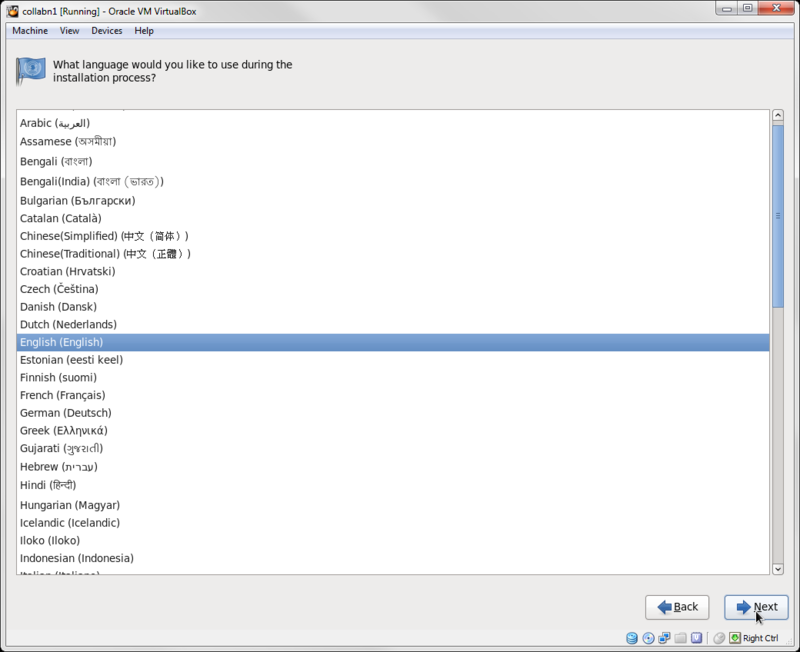
  • En mi caso yo deje deje U.S. English seleccionado y haz clic en Next (a menos que tengas otra distribución preferida de teclado).
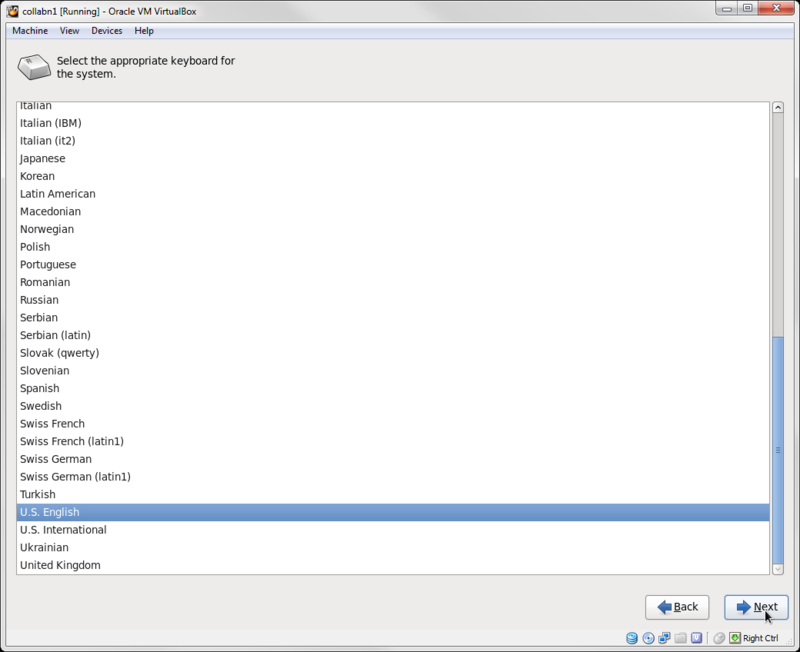
  • Deja Basic Storage Devices y dale clic a Next.
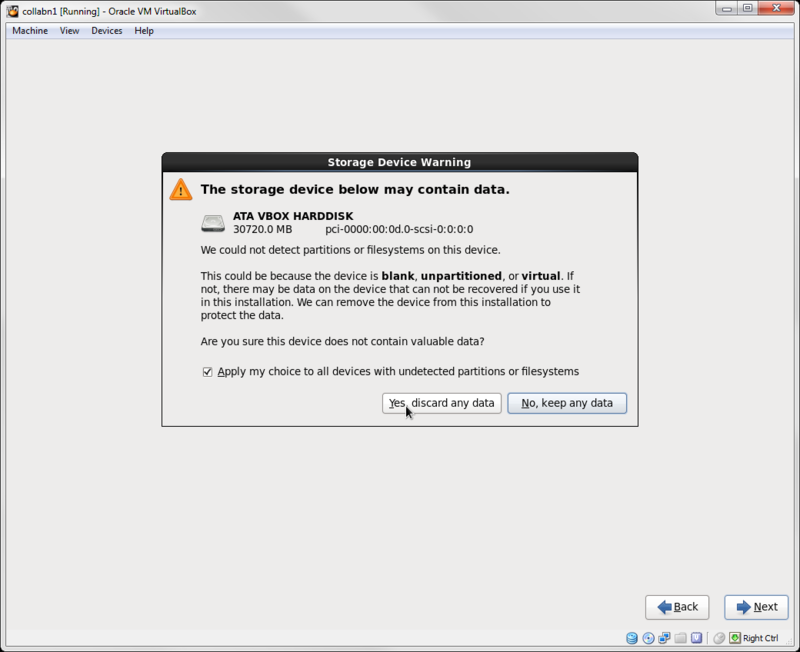
  • Dale clic a Yes, discard any data a la advertencia  que dice  The storage device below may contain data
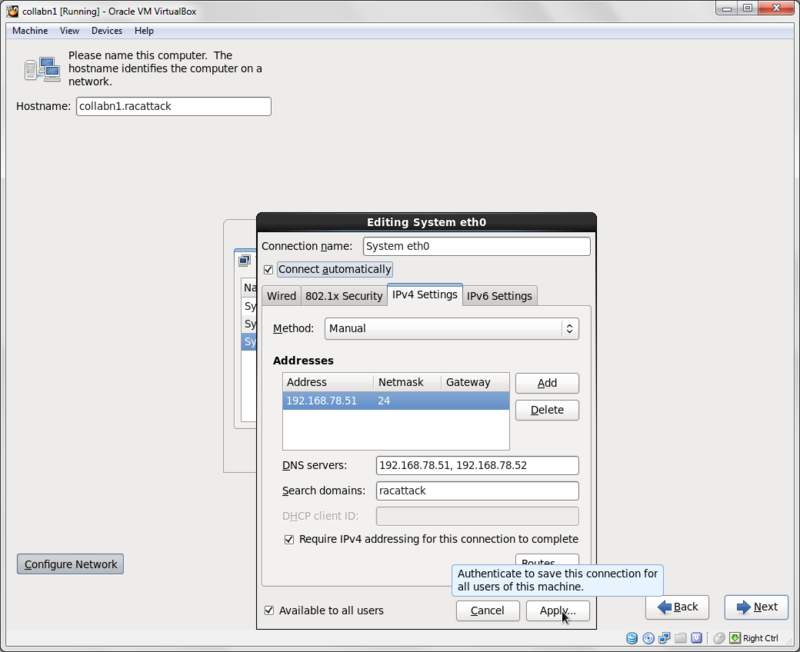
  • En el campo hostname, pon el nombre del nodo collabn1.racattack
    • Configuración de red eth0
      • Dale clic a  Configure Network en la esquina inferior izquierda.
      • Selecciona System eth0 y dale clic al boton Edit...
      • Dale clic al checkbox Connect automatically
      • Dale clic a la pestaña IPv4 Settings
      • Dale clic al cuadro desplegable Method: y selecciona Manual
      • Dale clic al boton Add e introduce la dirección 192.168.78.51
      • Deja la Mascara de red (Netmask) a 24.
      • En el campo de los DNS servers: introduce las direciones 192.168.78.51, 192.168.78.52.
      • En el campo Search domains: pon el nombre de racattack
      • Dale clic al boton Apply
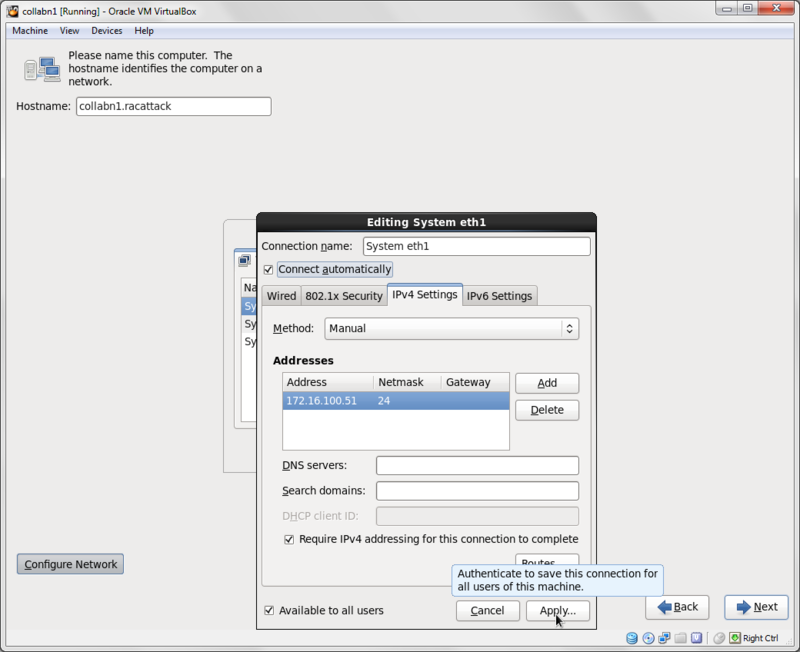
    • Configuración de red eth1
      • Selecciona System eth1 y dale clic al boton Edit...
      • Dale clic al checkbox Connect automatically
      • Dale clic a la pestaña IPv4 Settings
      • Dale clic al cuadro desplegable Method: y selecciona Manual
      • Dale clic al boton Add e introduce la dirección 172.16.100.51
      • Deja la Mascara de red (Netmask) a 24.
      • Dale clic al boton Apply
    • Configuración de red eth2
      • Selecciona System eth1 y dale clic al boton Edit...
      • Dale clic al checkbox Connect automatically
      • Dale clic a la pestaña IPv4 Settings
      • Dale clic al cuadro desplegable Method: y selecciona Automatic (DHCP) addresses only
      • Dale clic al boton Apply
    • Configuración de red eth3
      • Selecciona System eth1 y dale clic al boton Edit...
      • Dale clic al checkbox Connect automatically
      • Dale clic a la pestaña IPv4 Settings
      • Dale clic al boton Apply y dale clic a Close y después dale clic a Next

  • Deja la configuración de zona horaria como están y haz clic en Next.
  • Introduce la contraseña del usuario root como racattack y haga clic en Next
    • Nota.- Dale clic a  Use Anyway cuando se te advierte acerca de la contraseña débil.
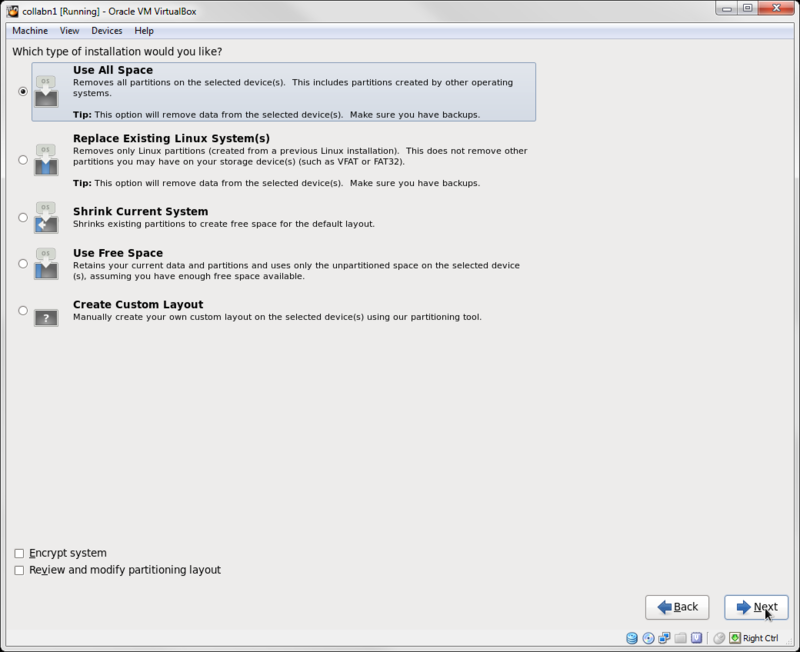
  • Dale clic a Use All Space para el tipo de instalación y haga clic en Next
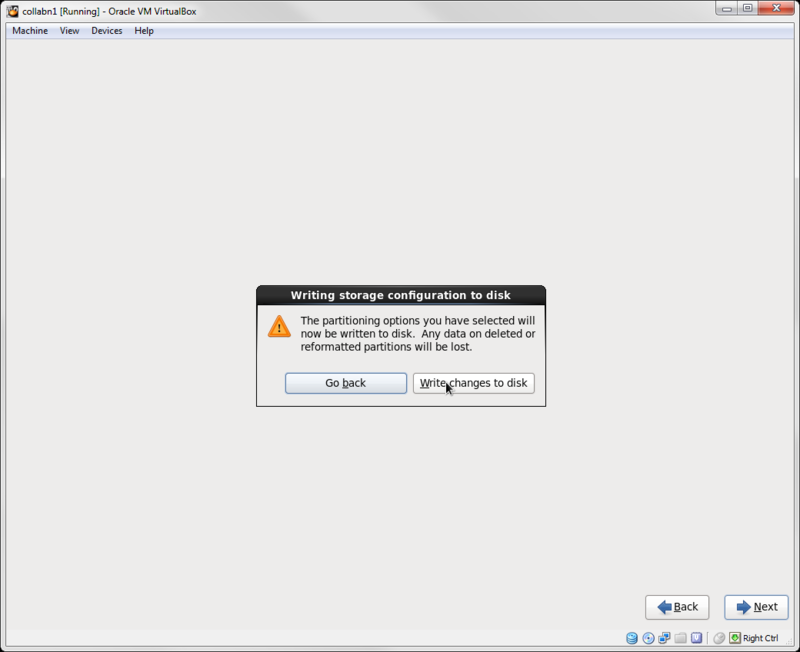
  • Dale clic a Write changes to disk cuando se te advierte acerca de Writing storage configuration to disk
  • Deja a  Basic Server como el tipo de instalación por defecto y selecciona Customize Now y dale clic a Next.
  • La siguiente pantalla te permite seleccionar los grupos de paquetes requeridos, y los paquetes individuales dentro de la sección de detalles, a continuación son los paquetes que yo instale para este ejercicio y una vez que finalizaste , dale clic a Next.
    • Base System --> Base
    • Base System --> Compatibility libraries
    • Base System --> Console Internet Tools
    • Base System --> Debugging tools
    • Base System --> Hardware monitoring utilities
    • Base System --> Java Platform
    • Base System --> Large Systems Performance
    • Base System --> Network file system client
    • Base System --> Networking Tools
    • Base System --> Performance Tools
    • Base System --> Perl Support
    • Servers --> Server Platform
    • Servers --> System administration tools
    • Desktops --> Desktop
    • Desktops --> Desktop Platform
    • Desktops --> Fonts
    • Desktops --> General Purpose Desktop
    • Desktops --> Graphical Administration Tools
    • Desktops --> Input Methods
    • Desktops --> X Window System
    • Development --> Additional Development
    • Development --> Development Tools
    • Applications --> Internet Browser
  • El sistema operativo se tomará un rato para instalar.
  • Cuando la instalación se haya completado, haga clic en Reboot.
    • Al reiniciar sólo muestra una barra de progreso.
  • En la pantalla de bienvenida "Welcome", haz clic en el botón "Forward".
  • Acepta el acuerdo de licencia y haga clic en el botón "Forward".
  • Elija la opción deseada de registro de  ULN, haz clic en el botón "Forward". En este caso vamos a escoger que el registro lo dejamos a una fecha posterior.
  • Termina la instalación de actualizaciones de software haciendo clic en el botón "Forward".
  • Introduce los datos de un usuario de sistema, en mi caso lo deje en blanco, ya que después voy a crear el usuario "oracle" con el instalador de yum y el paquete de preinstalación a continuación, haga clic en el botón "Forward".
  • Ajusta la configuración de fecha y hora, si es necesario, y haga clic en el botón "Forward".
  • Acepta la configuración predeterminada (No Habilitada) en la pantalla Kdump haciendo clic en el botón "Finish".
  • Una vez que se abra tu sesión, selecciona other... y escribe root en el inicio de sesión y racattack como la contraseña.
  • Abre una terminal de bash dandole clic derecho a tu mouse y seleccionando Open in Terminal

Conclusión
En esta entrada, terminas la instalación de Virtualbox y del Sistema Operativo, en la siguiente entrada vamos a configurar el Sistema Operativo y configurar los DNS para poder instalar RAC en dos nodos.

                    lunes, 13 de octubre de 2014

                    MySQL : Instalando Percona Server 5.6 en RHEL 6.5

                    Eitale ! Estoy aquí de vuelta con una nueva aventura en mi carrera, y debido a esto voy a estar investigando un poco más al mundo de MySQL.

                    Para arrancar, me puse la tarea de instalar Percona Server 5.6, que es una variante de MySQL que trata de mantener toda la compatibilidad de Oracle MySQL, pero al mismo tiempo proporcionar un mejor rendimiento, o eso es lo que me han dicho :)

                    Así que después de hacer una instalación del OS Red Hat Enterprise Linux 6.5, la primera cosa que hice fue configurar el repositorio de YUM para poder instalar Percona Server.

                    [root@localhost ~]# yum install http://www.percona.com/downloads/percona-release/percona-release-0.0-1.x86_64.rpm
                    Loaded plugins: refresh-packagekit, security
                    Setting up Install Process
                    percona-release-0.0-1.x86_64.rpm                                                                                       | 6.1 kB     00:00     
                    Examining /var/tmp/yum-root-3c6w0E/percona-release-0.0-1.x86_64.rpm: percona-release-0.0-1.x86_64
                    Marking /var/tmp/yum-root-3c6w0E/percona-release-0.0-1.x86_64.rpm to be installed
                    Resolving Dependencies
                    --> Running transaction check
                    ---> Package percona-release.x86_64 0:0.0-1 will be installed
                    --> Finished Dependency Resolution
                    
                    Dependencies Resolved
                    
                    ==============================================================================================================================================
                     Package                            Arch                      Version                  Repository                                        Size
                    ==============================================================================================================================================
                    Installing:
                     percona-release                    x86_64                    0.0-1                    /percona-release-0.0-1.x86_64                    3.6 k
                    
                    Transaction Summary
                    ==============================================================================================================================================
                    Install       1 Package(s)
                    
                    Total size: 3.6 k
                    Installed size: 3.6 k
                    Is this ok [y/N]: y
                    Downloading Packages:
                    Running rpm_check_debug
                    Running Transaction Test
                    Transaction Test Succeeded
                    Running Transaction
                      Installing : percona-release-0.0-1.x86_64                                                                                               1/1 
                      Verifying  : percona-release-0.0-1.x86_64                                                                                               1/1 
                    
                    Installed:
                      percona-release.x86_64 0:0.0-1                                                                                                              
                    
                    Complete!
                    

                    La próxima cosa que hice, fue tratar de hacer la instalación, como estaba marcado en la pagina de instalación de Percona, pero para mi sorpresa, no pude ,ya que me tope con los siguientes errores marcados en rojo

                    [root@localhost ~]# yum install Percona-Server-client-56 Percona-Server-server-56
                    Loaded plugins: refresh-packagekit, security
                    Setting up Install Process
                    Resolving Dependencies
                    --> Running transaction check
                    ---> Package Percona-Server-client-56.x86_64 0:5.6.20-rel68.0.el6 will be installed
                    ...
                    --> Finished Dependency Resolution
                    Error: mysql conflicts with Percona-Server-client-56-5.6.20-rel68.0.el6.x86_64
                    Error: mysql-server conflicts with Percona-Server-server-56-5.6.20-rel68.0.el6.x86_64
                     You could try using --skip-broken to work around the problem
                     You could try running: rpm -Va --nofiles --nodigest
                    

                    Después de investigar un poco, me di cuenta de que mi problema era que ya tenía algunas bibliotecas de MySQL instaladas, así que lo que debía de hacer era desintalarlas; También ya que este fue mi primer intento, no sé si esta fue la forma correcta de hacerlo o no, o si es que se puede hacer en un servidor de producción, por lo que debes de hacerlo con cuidado:

                    [root@localhost ~]# yum remove mysql-libs
                    Loaded plugins: refresh-packagekit, security
                    Setting up Remove Process
                    Resolving Dependencies
                    --> Running transaction check
                    ---> Package mysql-libs.x86_64 0:5.1.71-1.el6 will be erased
                    --> Processing Dependency: libmysqlclient.so.16()(64bit) for package: mysql-server-5.1.71-1.el6.x86_64
                    --> Processing Dependency: libmysqlclient.so.16()(64bit) for package: 2:postfix-2.6.6-2.2.el6_1.x86_64
                    --> Processing Dependency: libmysqlclient.so.16()(64bit) for package: redland-1.0.7-11.el6.x86_64
                    ...
                    ---> Package crontabs.noarch 0:1.10-33.el6 will be erased
                    ---> Package sysstat.x86_64 0:9.0.4-22.el6 will be erased
                    --> Finished Dependency Resolution
                    
                    Dependencies Resolved
                    
                    ==============================================================================================================================================
                     Package                       Arch         Version                           Repository                                                 Size
                    ==============================================================================================================================================
                    Removing:
                     mysql-libs                    x86_64       5.1.71-1.el6                      @anaconda-OracleLinuxServer-201311252058.x86_64/6.5       4.0 M
                    Removing for dependencies:
                     akonadi                       x86_64       1.2.1-2.el6                       @anaconda-OracleLinuxServer-201311252058.x86_64/6.5       1.7 M
                    ...
                    
                    Removed:
                      mysql-libs.x86_64 0:5.1.71-1.el6                                                                                                            
                    
                    Dependency Removed:
                      akonadi.x86_64 0:1.2.1-2.el6                cronie.x86_64 0:1.4.4-12.el6                 cronie-anacron.x86_64 0:1.4.4-12.el6             
                      crontabs.noarch 0:1.10-33.el6               kcoloredit.x86_64 0:4.3.3-2.el6              kdeaccessibility.x86_64 1:4.3.4-5.el6            
                      kdeaccessibility-libs.x86_64 1:4.3.4-5.el6  kdeadmin.x86_64 7:4.3.4-5.0.1.el6            kdeartwork-screensavers.x86_64 0:4.3.4-7.el6     
                      kdebase.x86_64 6:4.3.4-6.0.1.el6            kdebase-libs.x86_64 6:4.3.4-6.0.1.el6        kdebase-runtime.x86_64 0:4.3.4-9.el6             
                      kdebase-runtime-libs.x86_64 0:4.3.4-9.el6   kdebase-workspace.x86_64 0:4.3.4-24.0.1.el6  kdebase-workspace-libs.x86_64 0:4.3.4-24.0.1.el6 
                      kdegames.x86_64 6:4.3.4-5.el6               kdegames-libs.x86_64 6:4.3.4-5.el6           kdegraphics.x86_64 7:4.3.4-6.el6                 
                      kdegraphics-libs.x86_64 7:4.3.4-6.el6       kdelibs.x86_64 6:4.3.4-20.el6_4.1            kdelibs-experimental.x86_64 0:4.3.4-3.el6        
                      kdemultimedia.x86_64 6:4.3.4-3.el6          kdemultimedia-libs.x86_64 6:4.3.4-3.el6      kdenetwork.x86_64 7:4.3.4-11.el6_0.1             
                      kdenetwork-libs.x86_64 7:4.3.4-11.el6_0.1   kdepim.x86_64 6:4.3.4-6.el6                  kdepim-libs.x86_64 6:4.3.4-6.el6                 
                      kdepim-runtime.x86_64 0:4.3.4-5.el6         kdepim-runtime-libs.x86_64 0:4.3.4-5.el6     kdepimlibs.x86_64 0:4.3.4-4.el6                  
                      kdepimlibs-akonadi.x86_64 0:4.3.4-4.el6     kdeplasma-addons.x86_64 0:4.3.4-5.el6        kdeplasma-addons-libs.x86_64 0:4.3.4-5.el6       
                      kdeutils.x86_64 6:4.3.4-7.el6               kdeutils-libs.x86_64 6:4.3.4-7.el6           kdm.x86_64 0:4.3.4-24.0.1.el6                    
                      kiconedit.x86_64 0:4.3.3-1.el6              kio_sysinfo.x86_64 0:20090930-1.el6          kipi-plugins.x86_64 0:0.8.0-5.el6                
                      kipi-plugins-libs.x86_64 0:0.8.0-5.el6      kmid.x86_64 0:2.0-0.14.20080213svn.el6       konq-plugins.x86_64 0:4.3.3-5.el6                
                      ksig.x86_64 0:1.1-0.10.20080213.el6         ksshaskpass.x86_64 0:0.5.1-4.1.el6           libcgroup.x86_64 0:0.40.rc1-5.el6                
                      mysql.x86_64 0:5.1.71-1.el6                 mysql-server.x86_64 0:5.1.71-1.el6           numad.x86_64 0:0.5-9.20130814git.el6             
                      perl-DBD-MySQL.x86_64 0:4.013-3.el6         postfix.x86_64 2:2.6.6-2.2.el6_1             qt-mysql.x86_64 1:4.6.2-26.el6_4                 
                      redhat-lsb.x86_64 0:4.0-7.0.1.el6           redhat-lsb-compat.x86_64 0:4.0-7.0.1.el6     redhat-lsb-core.x86_64 0:4.0-7.0.1.el6           
                      redhat-lsb-graphics.x86_64 0:4.0-7.0.1.el6  redhat-lsb-printing.x86_64 0:4.0-7.0.1.el6   redland.x86_64 0:1.0.7-11.el6                    
                      soprano.x86_64 0:2.3.1-1.2.el6              sysstat.x86_64 0:9.0.4-22.el6               
                    
                    Complete!
                    

                    Ahora, lo que hice, sólo para estar seguro de no haber dañado lo que ya tenia instalado y de lo que había quitado, es hacer una actualización

                    [root@localhost ~]# yum update
                    

                    Después de esto, ya estaba listo para hacer la instalación del Percona Server sin ningún problema

                    [root@localhost ~]# yum install Percona-Server-client-56 Percona-Server-server-56
                    Loaded plugins: refresh-packagekit, security
                    Setting up Install Process
                    Resolving Dependencies
                    --> Running transaction check
                    ---> Package Percona-Server-client-56.x86_64 0:5.6.20-rel68.0.el6 will be installed
                    ...
                    ===========================================================================================================================================
                     Package                                    Arch                     Version                               Repository                 Size
                    ===========================================================================================================================================
                    Installing:
                     Percona-Server-client-56                   x86_64                   5.6.20-rel68.0.el6                    percona                   6.4 M
                     Percona-Server-server-56                   x86_64                   5.6.20-rel68.0.el6                    percona                    19 M
                    Installing for dependencies:
                     Percona-Server-shared-56                   x86_64                   5.6.20-rel68.0.el6                    percona                   720 k
                    ...
                    Installed:
                      Percona-Server-client-56.x86_64 0:5.6.20-rel68.0.el6                 Percona-Server-server-56.x86_64 0:5.6.20-rel68.0.el6                
                    
                    Dependency Installed:
                      Percona-Server-shared-56.x86_64 0:5.6.20-rel68.0.el6                                                                                     
                    
                    Complete!
                    

                    Lo que intenté hacer a continuación era iniciar una sesión, pero me enfrente a otro error

                    [root@localhost ~]# mysql -u root -p
                    Enter password: 
                    ERROR 2002 (HY000): Can't connect to local MySQL server through socket '/var/lib/mysql/mysql.sock' (2)
                    

                    Así que ahora, y esto yo no lo sabía, es que el servicio tenia que ser iniciado, lo cual fue bastante simple

                    [root@localhost ~]# service mysql start
                    Starting MySQL (Percona Server). SUCCESS! 
                    

                    Sólo para estar del lado seguro, aseguré el ambiente como se recomienda

                    [root@localhost ~]# mysql_secure_installation


                    NOTE: RUNNING ALL PARTS OF THIS SCRIPT IS RECOMMENDED FOR ALL MySQL
                          SERVERS IN PRODUCTION USE!  PLEASE READ EACH STEP CAREFULLY!
                    
                    In order to log into MySQL to secure it, we'll need the current
                    password for the root user.  If you've just installed MySQL, and
                    you haven't set the root password yet, the password will be blank,
                    so you should just press enter here.
                    
                    Enter current password for root (enter for none): 
                    OK, successfully used password, moving on...
                    
                    Setting the root password ensures that nobody can log into the MySQL
                    root user without the proper authorisation.
                    
                    Set root password? [Y/n] y
                    New password: 
                    Re-enter new password: 
                    Password updated successfully!
                    Reloading privilege tables..
                     ... Success!
                    
                    
                    By default, a MySQL installation has an anonymous user, allowing anyone
                    to log into MySQL without having to have a user account created for
                    them.  This is intended only for testing, and to make the installation
                    go a bit smoother.  You should remove them before moving into a
                    production environment.
                    
                    Remove anonymous users? [Y/n] y
                     ... Success!
                    
                    Normally, root should only be allowed to connect from 'localhost'.  This
                    ensures that someone cannot guess at the root password from the network.
                    
                    Disallow root login remotely? [Y/n] y
                     ... Success!
                    
                    By default, MySQL comes with a database named 'test' that anyone can
                    access.  This is also intended only for testing, and should be removed
                    before moving into a production environment.
                    
                    Remove test database and access to it? [Y/n] n
                     ... skipping.
                    
                    Reloading the privilege tables will ensure that all changes made so far
                    will take effect immediately.
                    
                    Reload privilege tables now? [Y/n] y
                     ... Success!


                    All done!  If you've completed all of the above steps, your MySQL
                    installation should now be secure.
                    
                    Thanks for using MySQL!
                    
                    
                    Cleaning up...
                    

                    Para terminar este ejercicio, cree un usuario administrador, y en el siguiente paso, traté de verificar que era capaz de iniciar una sesión

                    [oracle@localhost Desktop]$ mysql -u root -p
                    Enter password: 
                    Welcome to the MySQL monitor.  Commands end with ; or \g.
                    Your MySQL connection id is 12
                    Server version: 5.6.20-68.0 Percona Server (GPL), Release 68.0, Revision 656
                    
                    Copyright (c) 2009-2014 Percona LLC and/or its affiliates
                    Copyright (c) 2000, 2014, Oracle and/or its affiliates. All rights reserved.
                    
                    Oracle is a registered trademark of Oracle Corporation and/or its
                    affiliates. Other names may be trademarks of their respective
                    owners.
                    
                    Type 'help;' or '\h' for help. Type '\c' to clear the current input statement.
                    
                    mysql> FLUSH PRIVILEGES;
                    Query OK, 0 rows affected (0.00 sec)
                    
                    mysql> CREATE USER 'rene'@'%' IDENTIFIED BY 'oracle';
                    Query OK, 0 rows affected (0.00 sec)
                    
                    mysql> grant all privileges on *.* to 'rene'@'%' with grant option;
                    Query OK, 0 rows affected (0.01 sec)
                    
                    mysql> FLUSH PRIVILEGES;
                    Query OK, 0 rows affected (0.00 sec)
                    
                    mysql> exit
                    

                    Como puedes ver a continuación, tuve éxito en este ejercicio :)

                    [oracle@localhost Desktop]$ mysql -u rene -p
                    Enter password: 
                    Welcome to the MySQL monitor.  Commands end with ; or \g.
                    Your MySQL connection id is 13
                    Server version: 5.6.20-68.0 Percona Server (GPL), Release 68.0, Revision 656
                    
                    Copyright (c) 2009-2014 Percona LLC and/or its affiliates
                    Copyright (c) 2000, 2014, Oracle and/or its affiliates. All rights reserved.
                    
                    Oracle is a registered trademark of Oracle Corporation and/or its
                    affiliates. Other names may be trademarks of their respective
                    owners.
                    
                    Type 'help;' or '\h' for help. Type '\c' to clear the current input statement.
                    
                    mysql> SELECT user, host FROM mysql.user;
                    +------+-----------+
                    | user | host      |
                    +------+-----------+
                    | rene | %         |
                    | root | 127.0.0.1 |
                    | root | ::1       |
                    | root | localhost |
                    +------+-----------+
                    4 rows in set (0.00 sec)
                    
                    mysql>  SELECT USER(), CURRENT_USER();
                    +----------------+----------------+
                    | USER()         | CURRENT_USER() |
                    +----------------+----------------+
                    | rene@localhost | rene@%         |
                    +----------------+----------------+
                    1 row in set (0.00 sec)
                    
                    mysql> SHOW VARIABLES LIKE 'skip_networking';
                    +-----------------+-------+
                    | Variable_name   | Value |
                    +-----------------+-------+
                    | skip_networking | OFF   |
                    +-----------------+-------+
                    1 row in set (0.01 sec)
                    
                    mysql> 
                    

                    Conclusión

                    Esto fue sólo un pequeño ejercicio de mi instalación de Percona, aunque esto no significa que sea la correcta,  si te puede ayudar en identificar los problemas a los que me enfrente cuando estaba tratando de instalar el servidor, espero que esto te sirva cuando vayas a hacer tu primera instalación.

                    miércoles, 23 de julio de 2014

                    Oracle 12cR1 : Ya está aquí! Base de datos Oracle In-Memory

                    El día de ayer oficialmente salió la ultima version de la Base de Datos 12c (12.1.0.2.0), y lo peculiar de esta versión, es la inclusion de una nueva tecnología de base de datos que implementa en memoria un formato de datos columnar ,para ofrecer un procesamiento de SQL extremadamente rápido.

                    Continua leyendo en mi blog de Oracle.com ; Oracle 12cR1 : Ya está aquí! Base de datos Oracle In-Memory

                    martes, 1 de julio de 2014

                    Presentando en Oracle Open World 2014

                    Hola, si todo sale bien y si Dios quiere, una vez mas voy a tener la oportunidad de estar presente en el Oracle Open World 2014, este año voy a dar dos platicas

                    Session ID: UGF1911
                    Session Title: Oracle RMAN in Oracle Database 12c: The Next Generation

                    Session ID: UGF1941
                    Session Title: Getting Started with Database as a Service with Oracle Enterprise Manager 12c

                    Espero verte ahi, y de pasada en la bahia nadando en el Oracle OpenWorld - San Francisco Bay Swim - Part III con nuestros amigos blogeros :)

                    Te espero ahi!


                    miércoles, 25 de junio de 2014

                    Como crear un Guest LDOM en un SPARC-T5 con Solaris 11

                    Oracle VM Server para SPARC proporciona alta eficiencia para la virtualización de clase empresarial con los servidores SPARC que son compatibles, por ejemplo el T4 o T5 .
                    Para continuar, vamos a ver como es que podemos obtener esta virtualización ...